ऑनलाइन परीक्षा देने का तरीका है: अपनी संस्था का आधिकारिक लिंक खोलें, लॉगिन करें, उपकरण जांचें, निर्देश पढ़ें और उत्तर जमा करने की पुष्टि करें। मोबाइल की अनुमति, ब्राउज़र, समय तथा पुनः प्रवेश के नियम आपकी परीक्षा संस्था तय करती है।
In This Article
Toggleविद्यार्थियों के लिए परीक्षा से पहले की चेकलिस्ट
- आधिकारिक परीक्षा लिंक, लॉगिन और सहायता संपर्क सुरक्षित रखें।
- उसी उपकरण और नेटवर्क पर संस्था का मॉक टेस्ट दें।
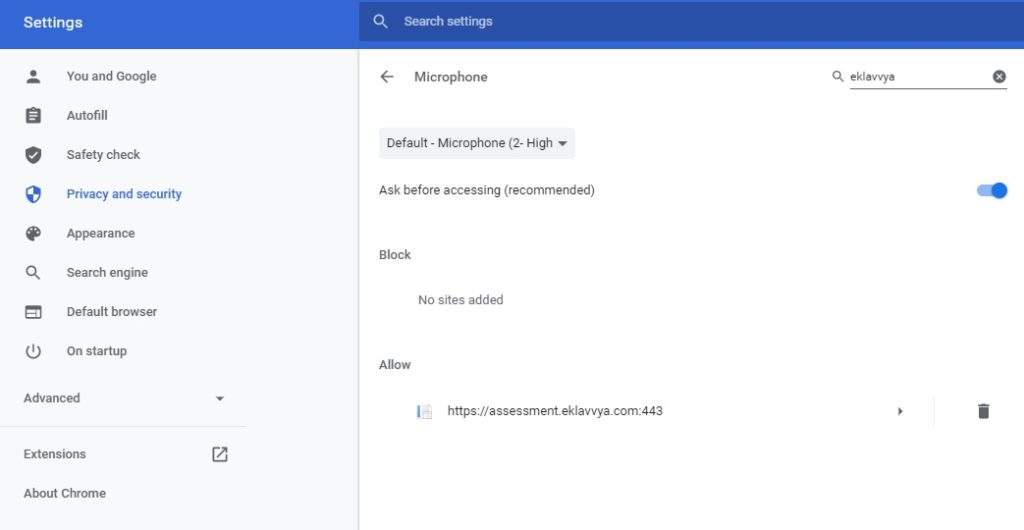
- कैमरा और माइक्रोफोन की अनुमति केवल आधिकारिक परीक्षा साइट को दें।
- चार्जर, पहचान पत्र और अनुमत सामग्री तैयार रखें।
- सबमिट करने से पहले अनुत्तरित प्रश्न जांचें और पुष्टि संदेश देखें।
लॉगिन, कैमरा या इंटरनेट में समस्या हो तो
ऑनलाइन परीक्षा के लिए उपस्थित होने के लिए Steps
1. Candidate Login page
खोले
2. Candidate username और password दर्ज करें
3. ‘Login’ button पे क्लिक करे
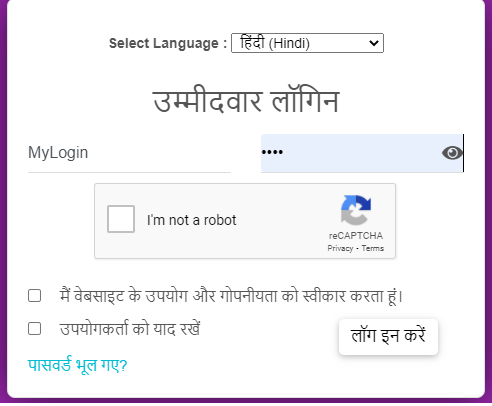
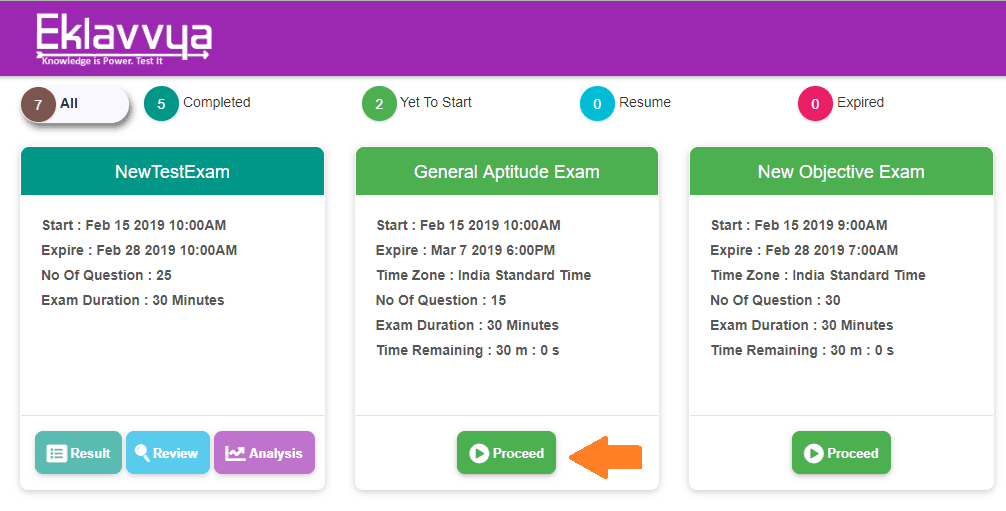
4.कैंडिडेटने लॉगिन करने के बाद, exam details डिस्प्ले हो जायेंगे
5.परीक्षा शुरू करने के लिए ‘Proceed’ या ‘आगे बढ़ें’ लिंक पर क्लिक करें
उपरोक्त video आपको यह समझने में मदद करेगा कि ऑनलाइन परीक्षा के लिए कैसे प्रस्तुत किया जा सकता है।
ऑनलाइन परीक्षा कैसे दे ( हिंदी में वीडियो देखे )
आपको ऑनलाइन परीक्षा में बैठने के लिए username और password प्रदान किया जाएगा। आप सिस्टम में log in करने के लिए इसका उपयोग कर सकते हैं।
आप स्क्रीन पर दिखाए अनुसार username और password एंटर कर सकते हैं।
लॉगइन करने के बाद, आप परीक्षा निर्देश यानि instructions देख सकते हैं। आप सभी instructions को पढ़ सकते हैं। स्क्रीन पर एक ‘Start Exam’ बटन उपलब्ध है। ऑनलाइन परीक्षा शुरू करने के लिए आप इस पर क्लिक कर सकते हैं।
‘Start Exam’ लिंक बटन पर क्लिक करने के बाद, आप परीक्षा window देख सकते हैं।
Right hand के top कोने पर, आप परीक्षा timer देख सकते हैं। यह आपको परीक्षा के लिए शेष समय यानि remaining time दिखाएगा। यदि परीक्षा का समय समाप्त हो जाता है, तो आपको इस पर नज़र रखने की आवश्यकता होगी क्योंकि परीक्षा automatically समाप्त हो जाएगी।
अपनी स्क्रीन के top section मे, आप परीक्षा का summary देख सकते हैं।
कुल प्रश्नों की संख्या हरे रंग (green color) में दिखाई जाएगी।
कुल attempt किए गए प्रश्नो के count को ग्रे रंग (grey color) में दिखाया जाएगा।
कुल attempt किया गए और Review के लिए marked प्रश्नो को नीले रंग में दिखाया जाएगा।
जो प्रश्न attempt नहीं किये है लेकिन Review के लिए marked है, उनको पर्पल कलर (purple color) में दिखाया जायेगा|
Note: सभी answer sheets सिस्टम में automatically save कर ली जाती हैं, भले ही आप सेव बटन पर क्लिक न करें। प्रश्न की स्थिति के बावजूद उत्तर save हो जाते हैं (Review के लिए marked हो या न हो)
जैसा कि आप देख सकते हैं कि question text और image उपयुक्त multiple choice उत्तरों के साथ स्क्रीन पर दिखाई देगी।
आपको available choices में से एक सही उत्तर का selection करना होगा। जरूरत पड़ने पर आप किसी भी समय answer option भी बदल सकते हैं।
यदि प्रश्न के लिए एक image है और आप image को बड़ा करना चाहते हैं तो आप स्क्रीन पर दिखाए गए इस बटन का उपयोग कर सकते हैं।
यदि प्रश्न में कोई video या audio जुड़ा हुआ है तो आप प्रश्न को समझने के लिए उसे चला सकते हैं।
यदि आपकी परीक्षा में कई भाषाओं का विकल्प है तो आप स्क्रीन पर language selection radio button देख पाएंगे। आप अपनी choice की language का selection कर सकते हैं। आपकी परीक्षा के प्रश्न आपकी अपनी choice की language में दिखाए जाएंगे।
Answer options के नीचे 2 बटन हैं:
Previous (पिछला): यदि आप पिछले प्रश्न पर navigate करना चाहते हैं तो आप इसे क्लिक कर सकते हैं। जब आप पिछले प्रश्न लिंक बटन पर क्लिक करेंगे तो आपका current question का selection बच जाएगा।
Next (अगला): यदि आप अगले प्रश्न पर जाना चाहते हैं तो आप इस पर क्लिक कर सकते हैं। जब आप Save और Proceed बटन पर क्लिक करेंगे तो आपका current प्रश्न का selection बच जाएगा।
Review के लिए प्रश्नों को mark करने के लिए एक checkbox उपलब्ध है। यह उपयोगी है जब आप उत्तर के बारे में sure नहीं होते हैं और बाद में इसको review करना चाहते हैं।
Right hand corner पर, आप individual प्रश्न बटन देख सकते हैं। प्रत्येक बटन प्रश्न की स्थिति के अनुसार color-coded है।
Attempted प्रश्नों को हरे रंग में दिखाया जाएगा।
Not attempted प्रश्नों को ग्रे रंग में दिखाया जाएगा।
Attempted and marked for review प्रश्नों को नीले रंग में दिखाया जाएगा।
Not attempted and marked for Review प्रश्नों को पर्पल रंग में दिखाया जाएगा।
आप किसी भी प्रश्न पर navigate कर सकते हैं और उसको attempt कर सकते हैं। जब आप last प्रश्न पर पहुंचते हैं तो बटन End Exam होता है। यदि आप last परीक्षा पर क्लिक करते हैं तो परीक्षा completion से संबंधित एक warning message दिखाया जाएगा।
यदि आपने सभी प्रश्नों उसको attempt नहीं किया है, तो final परीक्षा बटन पर क्लिक न करने की सलाह (advice) दी जाती है।
यदि आप End Exam बटन पर क्लिक करते हैं तो किसी भी प्रश्न उसको attempt करने की permission नहीं होगी। आपकी परीक्षा समाप्त मानी जाएगी।
यदि आप No पर क्लिक करते हैं, तो आपको परीक्षा recheck करने की permission मिलेगी। आप Review कर सकते हैं और sure कर सकते हैं कि आपने सभी प्रश्नों को attempt किया है।
Submit बटन पर क्लिक करने के बाद, आपकी परीक्षा complete mark की जाएगी।
हमारे पास एक facility भी है जहां आप subjective exam answers लिखने के लिए Speech to text feature का उपयोग कर सकते हैं। आप जवाब बोल सकते हैं और सिस्टम इसे text format में convert किया जाएगा और इसे स्क्रीन पर display किया जाएगा। यदि आप एक lengthy answer लिखना चाहते हैं और आपकी टाइपिंग की गति कम है तो यह feature उपयोगी है।
Mac users’ को additional instructions
यदि परीक्षा संस्था Chrome की सलाह देती है, तो इसे Google की आधिकारिक वेबसाइट से डाउनलोड करें। स्थापना और अनुमतियों का परीक्षण परीक्षा से पहले करें।

ऑनलाइन परीक्षा के लिए system requirements
अपनी संस्था से अनुमत उपकरण, ब्राउज़र, कैमरा और माइक्रोफोन की सूची लें। हर मोबाइल पर परीक्षा चलने की गारंटी नहीं है। इंटरनेट और डेटा की जरूरत परीक्षा की अवधि, वीडियो और विन्यास पर निर्भर है। उसी उपकरण और नेटवर्क पर मॉक टेस्ट दें।
ऑनलाइन परीक्षा के लिए Browser requirements
- Google Chrome browser का latest version आपके respective devices पर पहले से इंस्टॉल होना चाहिए।
- Android users Google Play Store से Chrome का latest version इंस्टॉल कर सकते हैं।
- Windows Laptop या Desktop users क्रोम को यहां से डाउनलोड कर सकते हैं:-https://www.google.com/intl/en_in/chrome/
Notification Settings
परीक्षा नियंत्रक और संस्थाओं के लिए
- परीक्षा से पहले मॉक टेस्ट पूरा करने वालों का अनुपात देखें।
- लॉगिन और कैमरा से जुड़े सहायता अनुरोध अलग दर्ज करें।
- समाप्ति पर उत्तर जमा होने की पुष्टि तथा अनुपस्थित सूची मिलाएं।
संस्था के लिए ऑनलाइन परीक्षा डेमो लें
अपने विद्यार्थियों के लिए स्पष्ट निर्देश, मॉक टेस्ट और सहायता प्रक्रिया तैयार करें। परीक्षा का प्रकार, अभ्यर्थियों की संख्या और प्रस्तावित तिथि साझा करें।
Distraction और परीक्षा expiration से बचने के लिए apps और browser pop-ups में सूचनाओं को बंद करें।
स्मार्टफोन users सेटिंग्स में जा सकते हैं -> एप्लिकेशन -> Select the app -> Notifications -> Turn off all notifications.
आपको उन सभी Apps के नोटिफिकेशन को बंद करना होगा जो संभवतः परीक्षा के दौरान आपको distract कर सकते हैं- जैसे, WhatApp, Facebook, Instagram, Telegram और ऐसे अन्य सभी apps।
कृपया ध्यान दें कि notifications और incoming calls को चेतावनी (alerts) माना जाएगा और इससे परीक्षा terminate हो सकती है।
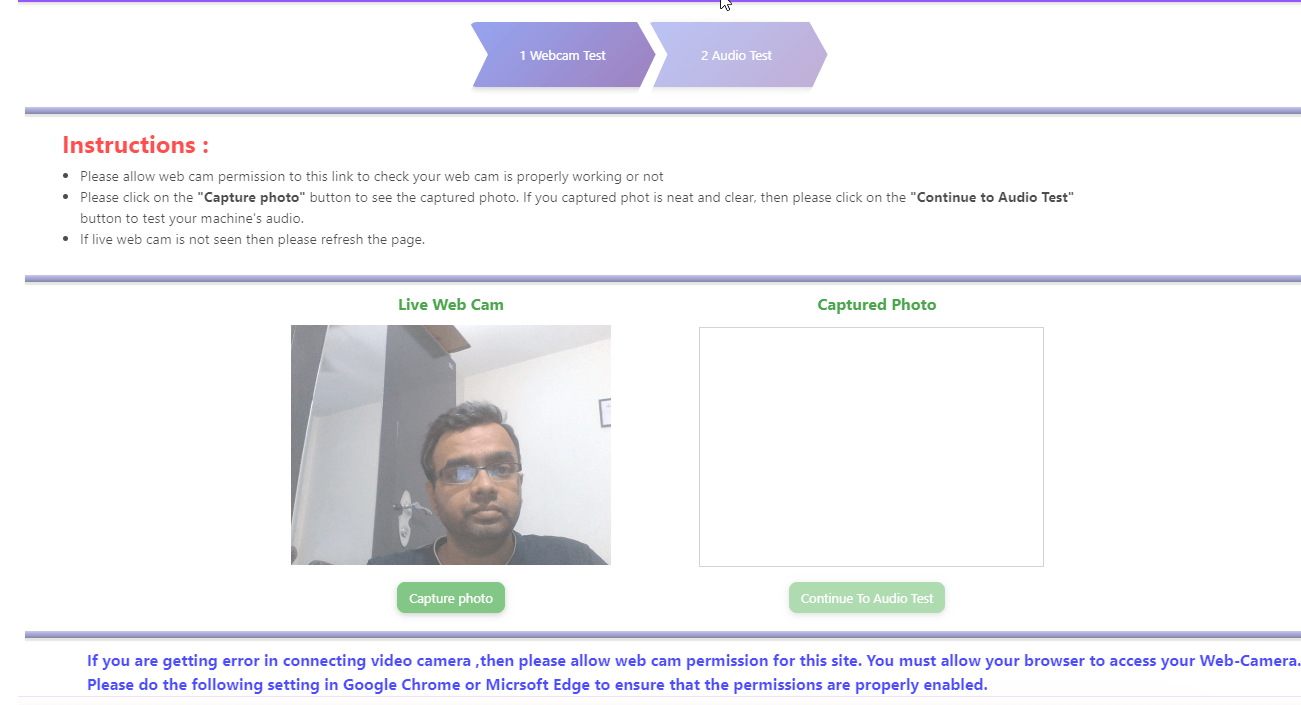
वेब कैमरा परीक्षण (Web Camera Testing)
यदि आप एक ऑनलाइन परीक्षा को attempt रहे हैं, तो आपको यह सुनिश्चित करने की आवश्यकता है कि laptop या Smartphone camera के लिए आपका Webcam काम कर रहा है।
जिस room में candidate परीक्षा के लिए उपस्थित हो, उस स्थान पर light sufficient होना चाहिए (वेब कैमरा को दिखाई देने के लिए candidate के चेहरे पर enough light होना चाहिए)
आप इस लिंक को चेक कर सकते है
यह नीचे page को खोलेगा जहाँ आप check सकते हैं कि क्या आपका वेब कैमरा और ऑडियो ठीक से काम कर रहे हैं।
Speech-to-text featureके साथ ऑनलाइन सब्जेक्टिव परीक्षा में बैठने के तरीके जानने के लिए आप निचे दिया गया वीडियो देख सकते हैं।
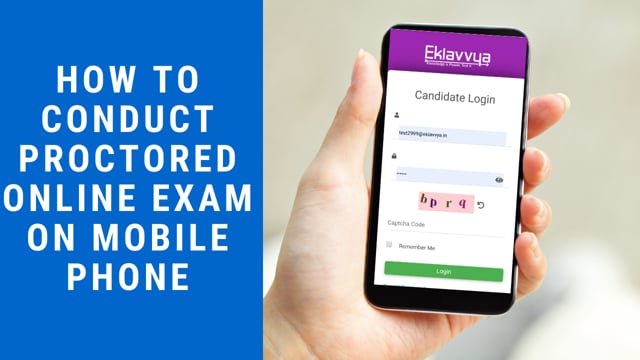
प्रॉक्टर्ड ऑनलाइन परीक्षा का attempt करने के लिए steps
मोबाइल फोन का उपयोग करके ऑनलाइन परीक्षा का attempt करने के लिए steps
ऑनलाइन टेस्ट के लिए महत्वपूर्ण instructions
परीक्षा से पहले कृपया अपने कंप्यूटर या लैपटॉप या स्मार्टफोन का test करें (जिसे आप परीक्षा देने के लिए उपयोग करना चाहते हैं) यह सुनिश्चित करने के लिए कि यह अच्छी तरह से काम कर रहा है, processing speed अच्छी है, और कैमरा और माइक्रोफ़ोन पूरी तरह से काम कर रहे हैं।
(नोट: यदि आपके सिस्टम से जुड़ा वेब कैमरा या माइक्रोफोन functional नहीं है तो आपको access नहीं मिलेगा और आप परीक्षा के लिए उपस्थित नहीं हो पाएंगे)।
Test स्क्रीन से किसी अन्य स्क्रीन पर move करने के लिए ऑल-टैब (All-Tab), माउस, या किसी अन्य डिवाइस का उपयोग न करें या test का प्रयास करते समय किसी अन्य एप्लिकेशन को खोलने का प्रयास न करें। ऐसा करने से test बंद हो सकता है और इसे null और void माना जाएगा।
कैंडिडेट्स को परीक्षा से पहले Antivirus update/ Windows update आदि को disable करने का अनुरोध किया जाता है क्योंकि सिस्टम इसे warning alert के रूप में मानेगा।
ऑनलाइन परीक्षा को Resume करना
परीक्षा के दौरान अन्य ऐप या टैब खोलने पर संस्था की नीति के अनुसार चेतावनी या कार्रवाई हो सकती है। इंटरनेट बाधित होने पर दिए गए सहायता संपर्क से बात करें। पुनः प्रवेश, अतिरिक्त समय और पुनः प्रयास केवल परीक्षा संस्था की स्वीकृत प्रक्रिया से तय होंगे।
ऑनलाइन परीक्षा के बारे में अक्सर पूछे जाने वाले प्रश्न (Frequesntly Asked Questions)
परीक्षा का लिंक कहां मिलेगा?
आपकी परीक्षा संस्था के आधिकारिक संदेश, पोर्टल या प्रवेश पत्र में।
क्या मोबाइल से परीक्षा दे सकते हैं?
केवल जब आपकी संस्था और परीक्षा विन्यास इसकी अनुमति दें।
इंटरनेट बंद होने पर समय बढ़ेगा?
यह संस्था की नीति पर निर्भर है; अतिरिक्त समय या पुनः प्रवेश की गारंटी नहीं है।
परीक्षा सहायता के लिए डेमो फॉर्म भरना है?
नहीं। प्रवेश पत्र या परीक्षा निर्देशों में दिए सहायता संपर्क का उपयोग करें।
संस्था डेमो में क्या जांचे?
मॉक टेस्ट, हिंदी निर्देश, सहायता प्रक्रिया, सबमिशन पुष्टि और प्रशासनिक रिपोर्ट देखें।
We have been using the Eklavvya assessment tool to evaluate and assess different stakeholders (both internal and external) in Syngenta.
The Eklavvya assessment tool has helped us streamline the over learning experience of our employees and made our work much easier.
Having used the platform for over two years now, I can say it with confidence that tool is very effective AND very simple to use for both the assessor and the assessed

The entire examination experience for we at MIT School of Distance Education and our students has changed since we have partnered with Eklavvya platform.
The once very complicated system of getting the question banks ready to get uploaded, making any corrections in them has just vanished.
Very simple registration process, swiftly created exams, easy-to-use interface, proctored examination link, proctored invigilation reports, examination videos and ever ready to customise requirements, we find Eklavvya to be a one-stop-destination for all exam requirement for any educational institution.
We are able to follow a exam pattern and monitor the exam performance of every student without any hassle. Eklavvya – we definitely see it to be a World Class Technology Partner.

संस्था के लिए ऑनलाइन परीक्षा डेमो लें
अपने विद्यार्थियों के लिए स्पष्ट निर्देश, मॉक टेस्ट और सहायता प्रक्रिया तैयार करें। परीक्षा का प्रकार, अभ्यर्थियों की संख्या और प्रस्तावित तिथि साझा करें।